

TenniReco をお使いの方に向けて、計測の流れと、計測結果の画面の読み方をまとめました。はじめての方は 1 と 2 をお読みください。3 と 4 は、画面で気になったところがあった際にご確認ください。
計測の流れ(着ける・始める・プレーする・止める)#
1-1. ウォッチは利き手に、動かない程度に締めて着ける#
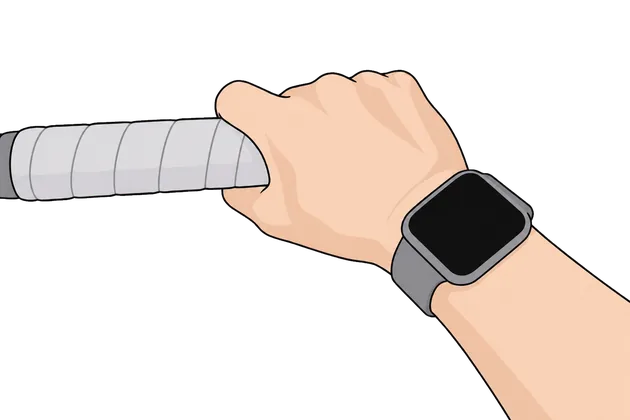
ウォッチは、フォアハンドを打つ手に着けてください。手首の動きから打球を見つけているので、反対の手では正しく数えられません。締め具合は、手首の上でウォッチが動かない程度が目安です。緩いと打球を取りこぼしやすくなるほか、インパクトの強さや振り抜きの鋭さなど、手首の動きから出す数値が低めに出ます(きつく締めると高めに出ます)。以前の計測と比べやすいよう、毎回同じくらいの締め具合で着けてください。
1-2. ウォッチか iPhone で、練習の種類を選んで始める#
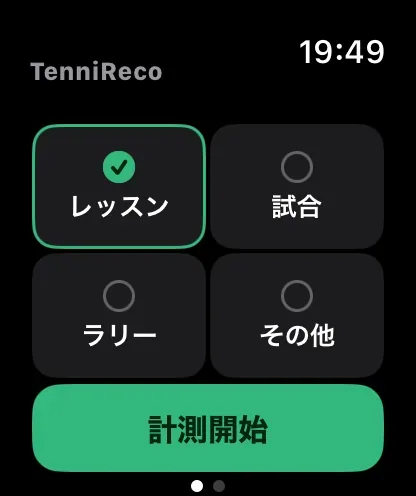
計測はウォッチからも iPhone からも始められます。始めるときに、レッスン・試合・ラリー・その他から種類を選びます。種類はあとで見返すときの分類に使うもので、選び間違えても振り返りの画面で直せます。
1-3. プレー中は、区切りや気づいたことを ● マークで残す#
計測を始めたら、打球はプレーしながら自動で記録されます。計測中のウォッチには、打球数と経過時間に加えて、直前の打球の「強さ」と「振抜き」が表示されます。時刻の左には、ウォッチの電池残量が出ます。
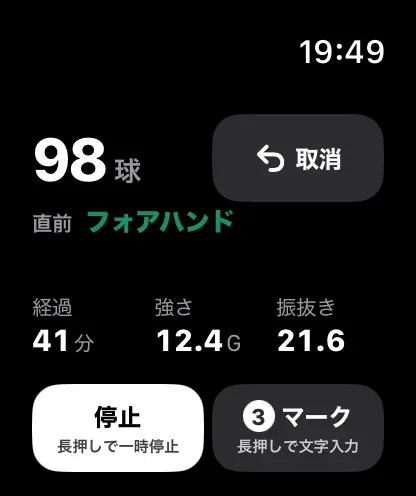
プレー中は、必要に応じてウォッチで次の操作ができます。
| 操作 | できること |
|---|---|
| ● マークを押す | 練習メニューが変わるときや気になるプレーがあったときに押しておくと、あとでその区間だけを見返せます(→ 4-1) |
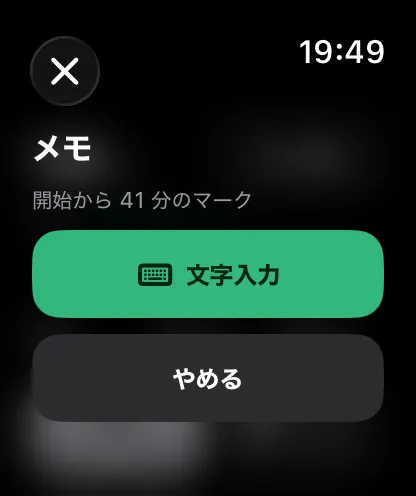
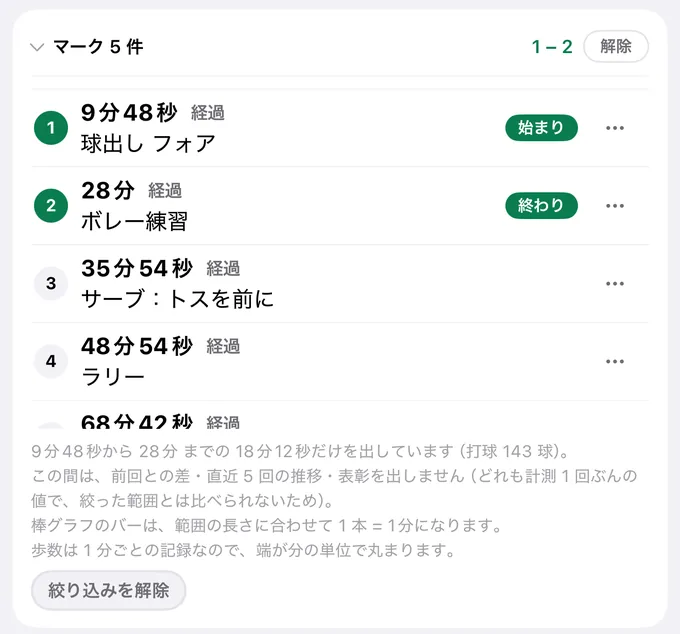
| ● マークを長押し | マークを付けたうえで、そのマークにメモを残せます。「文字入力」を押すと、音声入力・手書き・キーボードで入力できます。メモは、計測結果の画面のマークの一覧に表示されます(→ 4-1) |
| 打球数の横の「取消」 | 素振りや、ボールをついた動きなどを打球として数えて振動したときに、直前の打球を取り消せます。確認の画面は出ず、すぐに打球数が 1 つ減って「取り消しました」と表示されます。続けて押せば、その 1 つ前の打球も取り消せます |
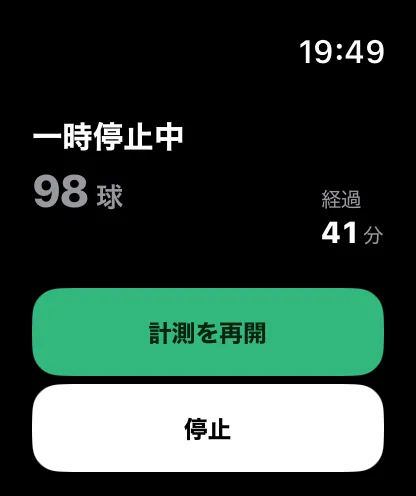
| 「停止」を長押し | 休憩などで記録を止めておきたいときに、一時停止できます。「計測を再開」を押すと、同じ計測の続きから記録します |
メモは、練習の流れや気づいたことをその場で残すのに便利です。 たとえば、メニューが変わるところで「球出し フォア」「ボレー練習」、気づいたときに「サーブ:トスを前に」「打点が遅れがち」のように残しておくと、計測結果の画面のマークの一覧で、どの時間帯に何をしていたか・何を感じたかを、数字と並べて振り返れます。
一時停止中は、打球・歩数・心拍・消費カロリーの記録が止まります。一時停止していた時間は、計測結果のグラフに灰色の帯で表示され、計測の長さには含まれません。
1-4. 終わったらウォッチで止める#
計測はウォッチで停止します。結果は自動で iPhone に届きます。iPhone で TenniReco を開いていなくても受け取り、iPhone を持ち歩いていなくても、次に通信できたときに届きます。止め忘れた場合も、打球がしばらくなければ自動で終了します。
計測結果の画面は、「今日のポイント」で要点をつかみ、グラフと詳細で確かめます#
計測結果の画面を開いたら、まずいちばん上の「今日のポイント」で、以前と比べてどうだったかをつかみます。そのあと、グラフで計測全体の流れを見て、気になった数字を「›」から詳細の画面で確かめます。
2-1. 「今日のポイント」で、以前の計測との違いをつかむ#
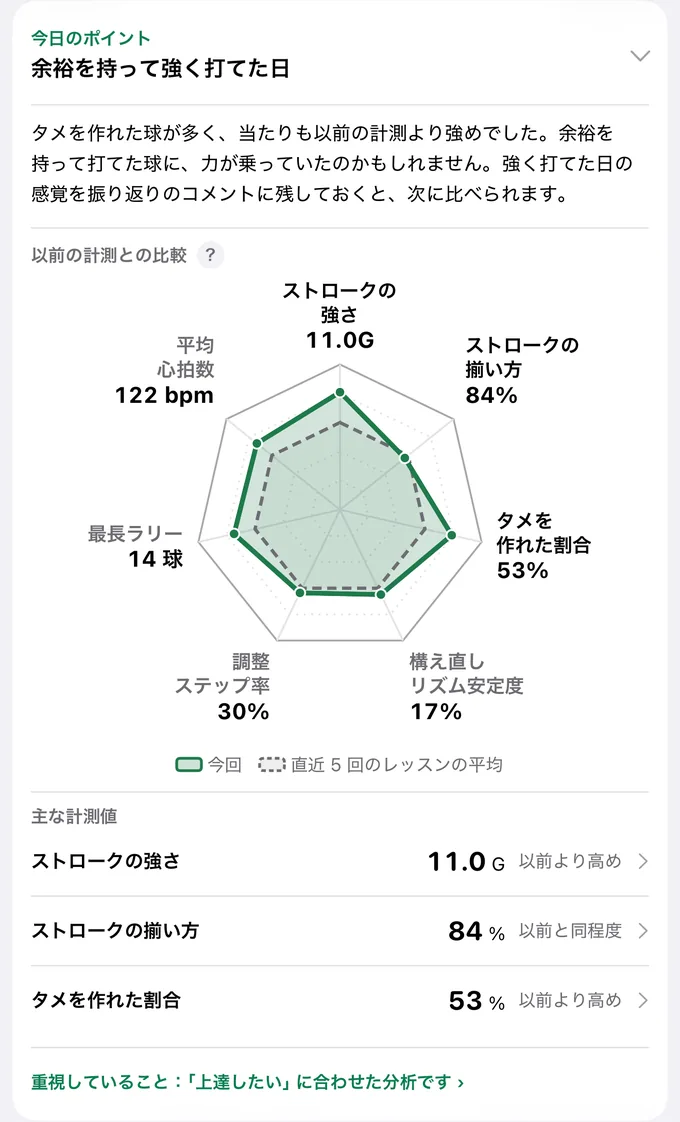
計測結果の画面のいちばん上に「今日のポイント」が出ます。カードの下の「詳しく見る」を押すと開き、以前の計測と比べて分かったことを短い文章でお伝えし、主要な指標 3 つと、以前との違いがあった項目を並べます。それぞれの行を押すと、その項目の詳細の画面が開きます。
- 比較の対象は、同じ種類の計測の直近 5 回です。 種類は、レッスン・ラリー・その他・試合(シングルス・ダブルス)に分けています。シングルスかダブルスかを入れていない試合は、試合すべてと比べます
- 同じ種類の計測が 3 回目になるまでは比べず、今日の主要な指標だけを並べます。10 分未満か 30 球未満の短い計測と、種類が記録されていない計測も比べません
- どの指標を主要とするかは、設定の「テニスで重視していること」で変わります(上達したい・試合で勝ちたい・運動・健康のため・仲間と楽しみたい から、いちばん重視するものを含めて 2 つまで)。試合の計測は、重視していることに関わらず「試合で勝ちたい」の指標で分析します
- 以前との差が小さめのときは「やや高め」「やや少なめ」のようにお伝えします。主要な指標 3 つがどれも以前と同程度だった日は、ほかの項目のうち違いがいちばん大きかったものを取り上げます
- 文章は決まった規則で作っています。AI は使っていません
開いた中の「以前の計測との比較」の図では、重視していること(試合の計測ではシングルス・ダブルスの別)に合わせて選んだ指標を、同じ種類の直近 5 回の平均と重ねて見られます。外側ほど以前より高いことを示します。
2-2. 円グラフは、プレーの時間を時計の文字盤に見立てたグラフです#
円グラフの 1 周が、1 回の計測です。真上が計測の開始で、時計回りに時間が進み、11 時の位置で終わります。
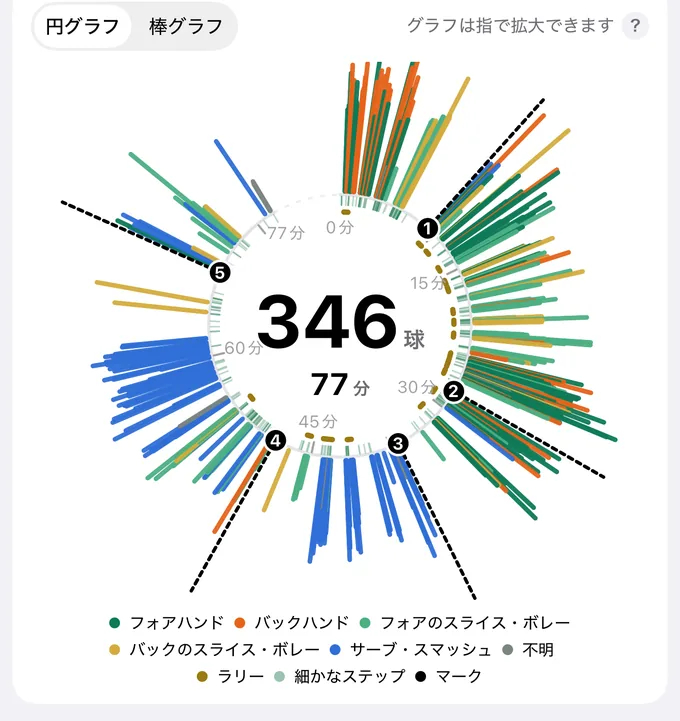
- 外向きの線 1 本が 1 球です。 線が長いほど強い当たりで、いちばん長い線がその日いちばん強かった球です。線の色は球種を表します
- 線が密集しているところは、続けて打っていた時間帯です。線のないところは、打っていなかった時間帯です
- 文字盤の内側の数字は、計測を始めてからの経過時間(分)です
- 内側の金色の弧はラリー(→ 3)、薄い緑の短い刻みは細かなステップです
- 番号のついた丸は、ウォッチで ● マークを押した時点です
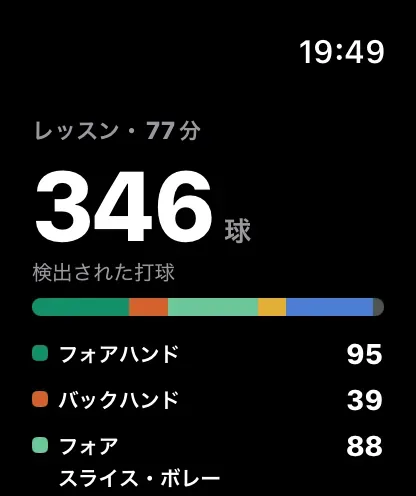
- 真ん中の大きな数字は打球数で、その下が計測の長さです(打球数の数え方 → 2-4)
2-3. 棒グラフは、プレーの時間に沿って、打った球の数を棒で並べたグラフです#
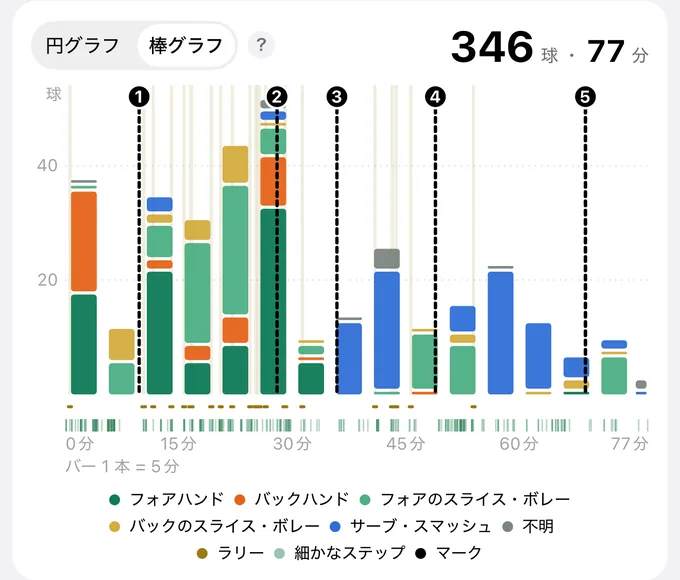
グラフ左上の「円グラフ」「棒グラフ」で切り替えられます。横軸は計測を始めてからの経過時間で、バー 1 本の高さは、グラフの左下に書いてある時間(たとえば 3 分)に打った球の数です。バーの色は、その時間に打った球種の内訳です。バーの下の金色の線はラリー、薄い緑の刻みは細かなステップ、番号のついた丸は ● マークを押した時点を表します。右上の数字は、打球数と計測の長さです。
2-4. 打球数は、ウォッチが打球として検出した数です#
円グラフの真ん中と、棒グラフの右上に出る数字です。ウォッチが手首の動きから「打った」と判断した球を数えているため、実際に打った数とぴったり同じにはなりません。振りが小さい球は数えられないことがあり、素振りを打球として数えることもあります(→ よくあるご質問 1-3)。
計測中にウォッチに出ていた数より、結果のほうが少なくなることがあります。停止したあとに記録を見直し、床をラケットで叩いた動きなど、打球ではない動きを除いているためです。
2-5. もっとくわしく見たい数字は、「›」から詳細の画面へ#
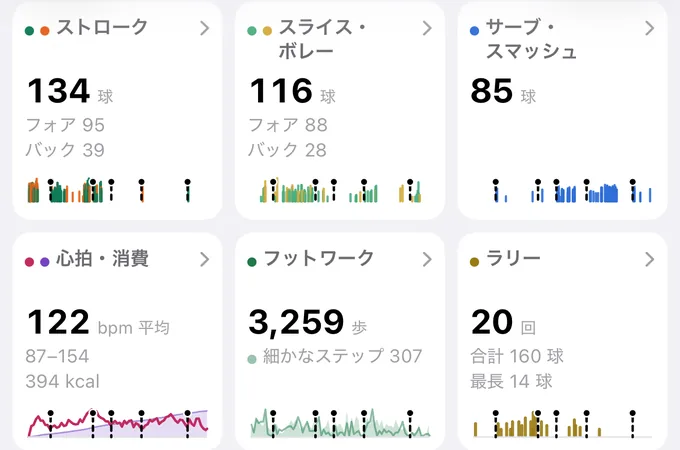
グラフの下のタイルやカードのうち「›」がついたものは、押すと詳細の画面が開きます。球種ごとのインパクトの強さや振り抜きの鋭さ、フットワーク、心拍と消費カロリー、ラリーを、それぞれの画面でくわしく見られます。項目の横の「?」を押すと、その場で説明が開きます。
2-6. グラフは指で広げると、見たい時間帯を拡大できます#
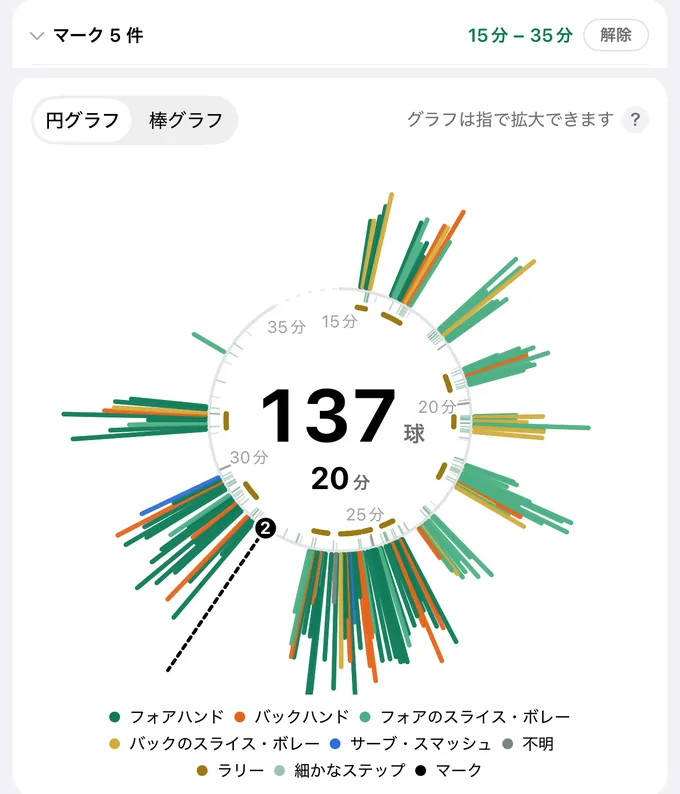
計測結果の画面の上のグラフは、指で操作できます。グラフの上の「?」を押すと、同じ説明を画面の中でも見られます。
| 操作 | できること |
|---|---|
| 広げる | 指を置いたあたりの時間帯を拡大して表示します |
| なぞる | 拡大したまま、1 本の指で前後の時間帯へ動かします。円グラフでは円に沿ってなぞります |
| つまむ | 表示する時間帯を広げます。端まで戻すと拡大が解除されます |
拡大した時間帯は、グラフの下のタイルや詳細の画面の数字にも反映されます。拡大しているあいだは、グラフの上のマークの一覧(マークが無い計測ではグラフのすぐ上)に「〜に絞り込み中」と出ます。そこにある「解除」を押しても元に戻せます。● マークを付けていない計測でも使えます。
球種ごとの詳細の画面や、フットワーク・心拍と消費カロリー・準備と構え直しの画面のグラフも、同じように拡大できます(ラリーと判定の修正の画面は除きます)。拡大した範囲は画面ごとに別々で、詳細の画面で動かした範囲は、計測結果の画面には持ち越されません。
画面に出てくる指標の意味#
画面の数字を 1 行ずつまとめました。くわしい説明は、各行のリンク先の「よくあるご質問」にあります。
| 指標 | 何を表しているか | 見るときのポイント |
|---|---|---|
| インパクトの強さ(G) | 打った瞬間に手首にかかった加速度の最大値 | 強い当たりほど大きくなりますが、球速そのものではありません(4-1) |
| 振り抜きの鋭さ(rad/s) | スイング中のウォッチの回転の速さの最大値。前腕のひねり(フォアハンドやサーブのプロネーションなど)や手首の返しに、腕の振りの回転も合わさった値です | 手首をあまり使わない打ち方では、強く打っても小さく出ます(4-2) |
| フォームの揃い方(%) | その日のご自身の平均的な形と、1 球ずつ比べた揃い具合 | 意図して打ち分けた球も低く出ます(4-3) |
| タメを作れた割合 | 打つ前に、腕の動きが落ち着く間を作れた球の割合 | 前の打球から約 2 秒以上あいた球と、計測の最初の球を数えます(4-4・4-5) |
| 調整ステップ率 | 打つ前に、細かいステップらしい動きがあった球の割合 | 対象はタメを作れた割合と同じです(4-4) |
| 構え直し安定度 | 打ったあと、腕が落ち着くまでの間合いがいつも通りだった球の割合 | 戻りの速さではなく、いつも通りかどうかを見ています(4-4) |
| 細かなステップ | 歩数計には出ない、その場での小刻みな足の動きの回数 | 手首に伝わる揺れから推定した参考値です。歩数と合わせて見てください(4-6) |
| 歩数・距離 | ウォッチが数えた歩数と、歩幅から出した距離 | 距離はおおよその値です(4-7) |
| 心拍・消費カロリー | 「ヘルスケア」から読み取った心拍と、運動で使ったカロリー | 安静時の消費は含みません(4-8) |
| ラリー(回) | 打球と打球の間が 5.5 秒以内で、5 球以上(試合の計測では 3 球以上)続いたひとまとまり | 数えるのはご自身の打球だけです。試合のポイントの区切りとは一致しないことがあります |
こんなときは#
4-1. 練習メニューごとに見比べたい → ● マークで区切り、あとから区間を絞り込む#
練習中、メニューが変わるたびにウォッチの ● マークを押しておきます。計測結果の画面の上にあるマークの一覧を開き、始まりと終わりにしたい行を 2 つ押すと、その区間の打球だけで数字とグラフが出ます。一覧の先頭と末尾には「計測の開始」と「計測の終わり」もあるので、マークが 1 つだけでも絞り込めます。
マークの一覧では、マークごとのメモも読めます。行の右端の「…」から、メモを直したり、あとから足したり、要らないマークを削除したりできます。
4-2. 球種が違って記録されていた → 「✎ 判定の修正」で 1 球ずつ直す#
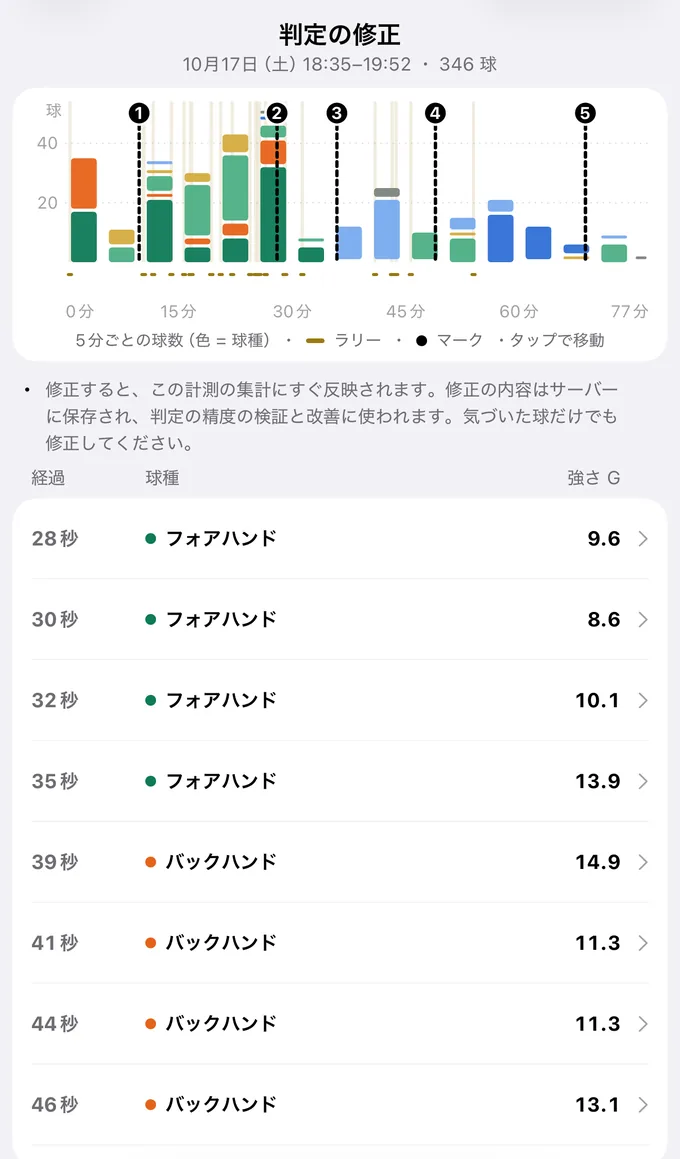
計測結果の画面の「ショット」の見出しにある「✎ 判定の修正」から、違う球種で記録された球を 1 球ずつ直せます。直した内容は、その計測の集計にすぐ反映されます。
4-3. 上達しているか知りたい → 他の方ではなく、過去のご自身と比べる#
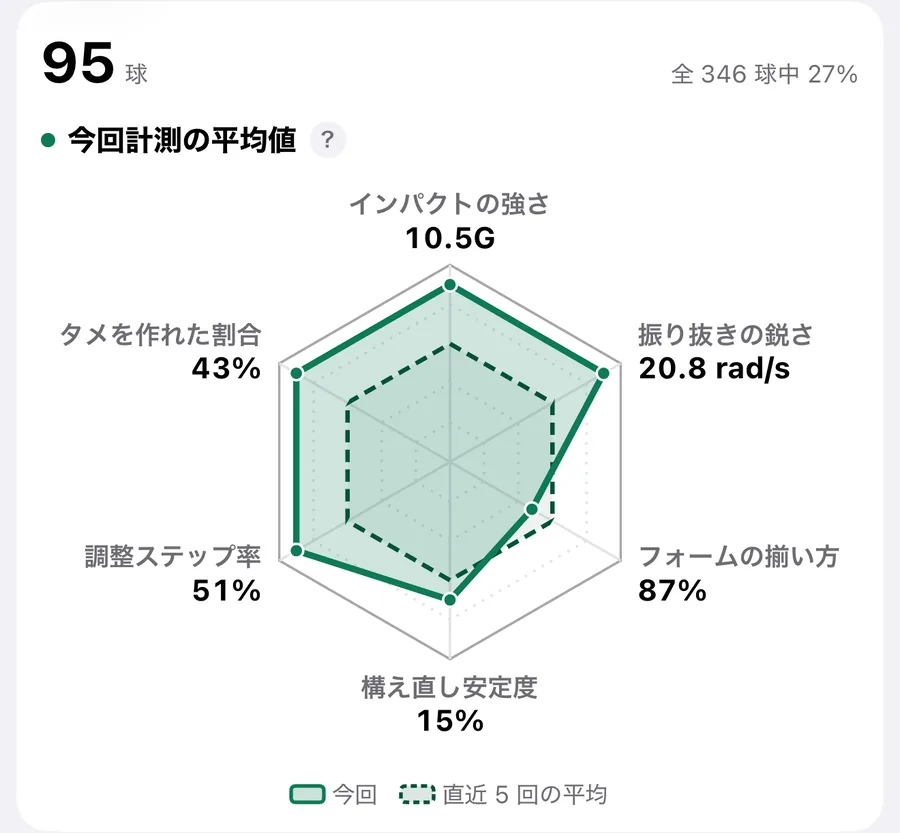
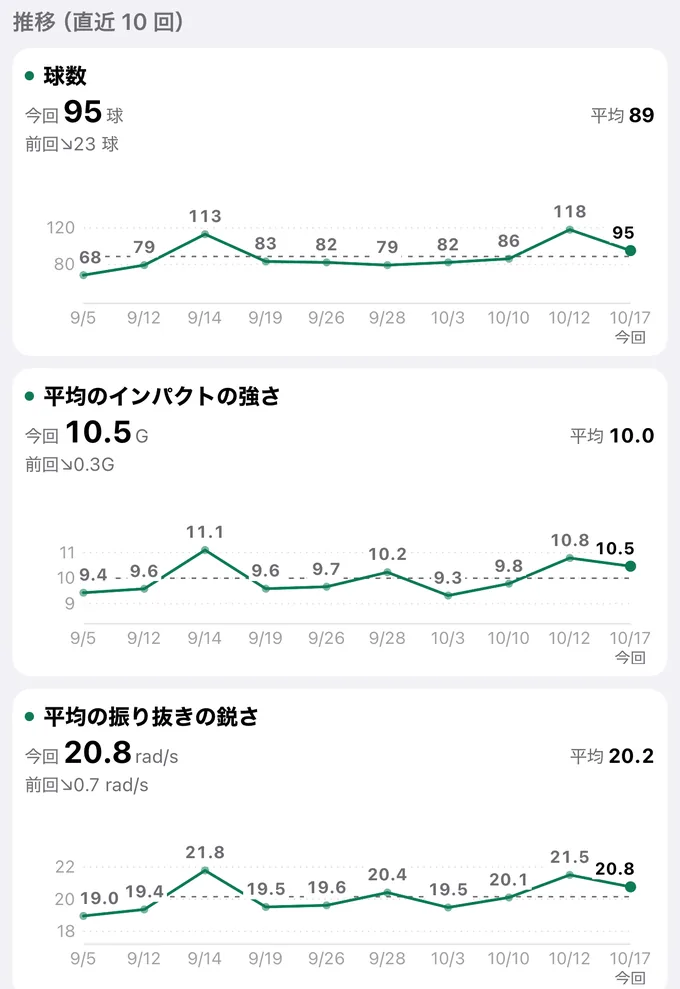
数字は振り方やウォッチの着け方でも変わるため、他の方と比べるより、ご自身の過去と比べるのに向いています。球種ごとの詳細の画面では、いちばん上の「今回計測の平均値」の図で、今回の値をこれまでの平均と重ねて見られます。外側にあるほど平均より高いことを示します。目盛りは指標ごとに違うので、値は図の数字でご覧ください。画面の下の「推移」では、同じ指標が直近 10 回(今回を含む)でどう動いたかを見られます。
4-4. 練習の気づきを残したい → 振り返りに ★ とコメントを書く#
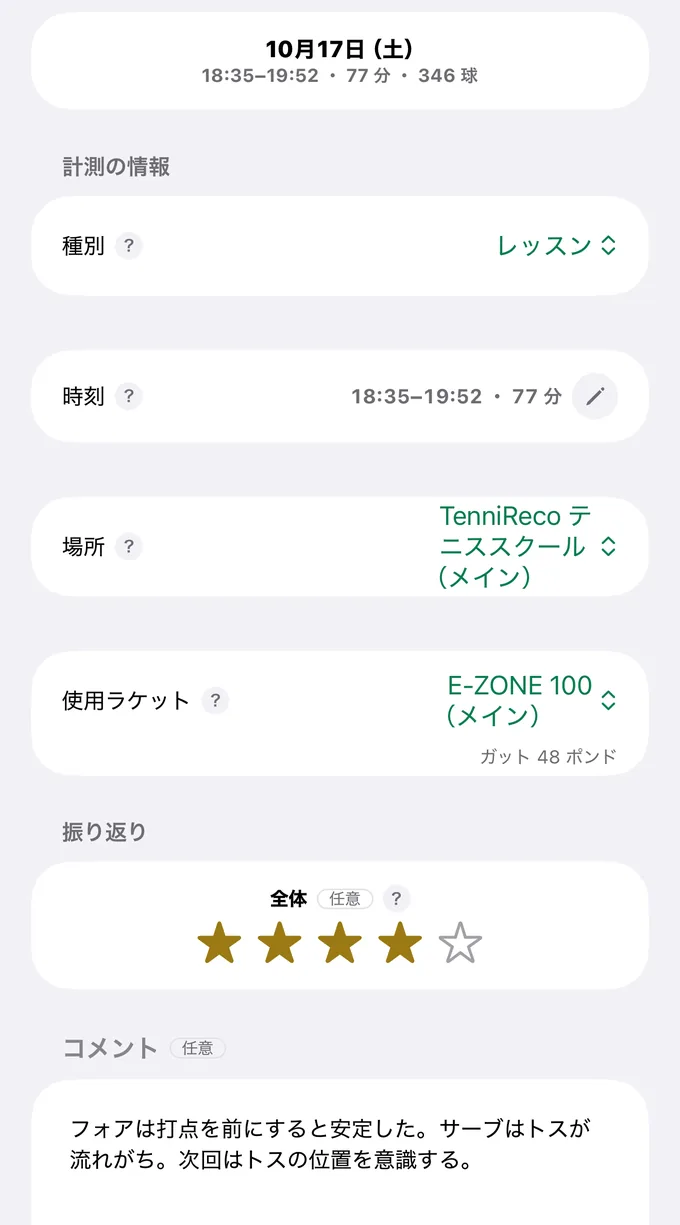
計測結果の画面の「振り返り」から、5 段階の ★ とコメントを残せます。★ は付けなくても保存できるので、コメントだけ、場所やラケットだけを残すこともできます。試合の計測では、勝敗とゲーム数も記録できます。ダブルスの試合では、ペアも記録できます(設定の「ペア」で登録できます)。ペアの名前はこの iPhone の中だけに保存され、サーバーには送られません。
4-5. 打球数が少なく出る気がする → 着け方と振り方を見直す#
ウォッチが緩いときや、振りが小さいときは、打球を数えにくくなります。利き手に着けているか、手首の上で動かない程度に締まっているかを確かめてください。それでも合わないときは よくあるご質問 7-2 をご覧ください。
4-6. 1 回の計測に 2 試合入っていた / 途中で止めてしまった → 計測を分ける・つなげる#
計測結果の画面のいちばん下にある「この計測の編集」から、計測を 2 つに分けたり、前後の計測と 1 つにつなげたりできます。
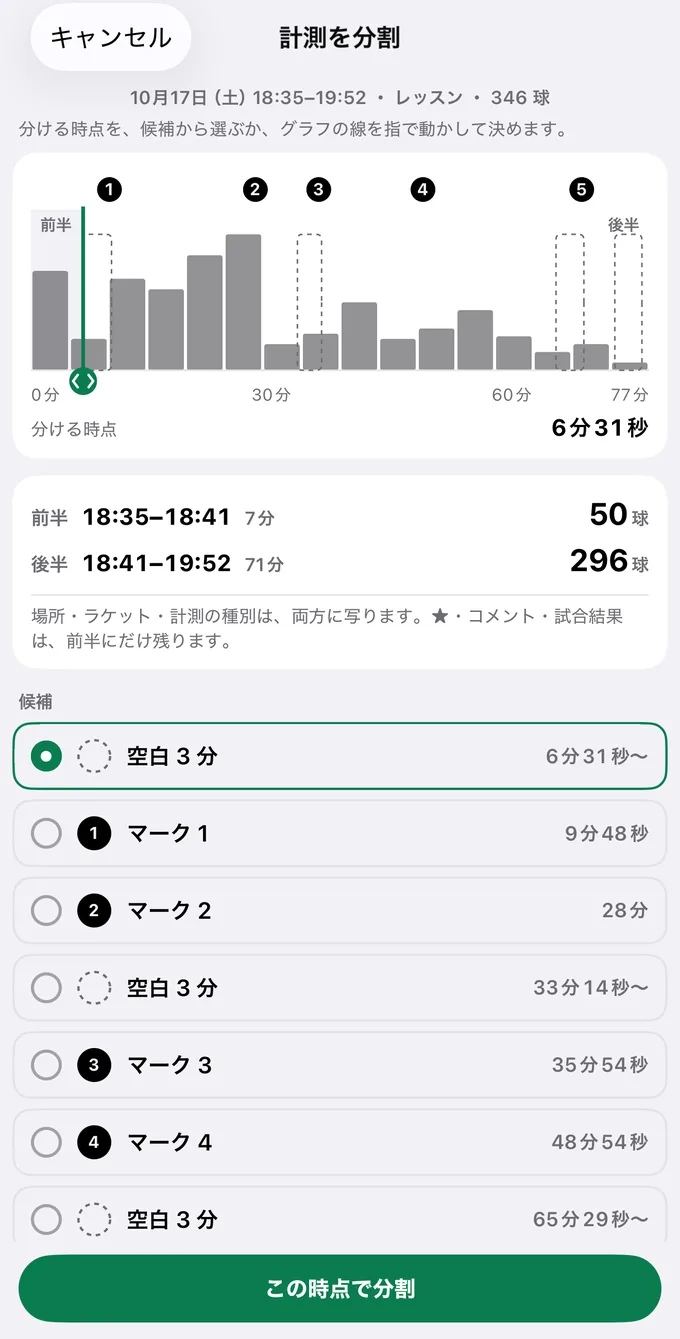
- 分割 — 試合の切れ目などで 2 つに分けます。● マークを押した時刻や、打球がしばらく途切れた時刻が候補として出るので、選ぶか、グラフの線を指で動かして決めます。★・コメント・試合の結果は前半に残り、場所・ラケット・計測の種類は両方に写ります
- 結合 — 誤って止めてすぐに再開した計測などを 1 つにつなげます。つなげられるのは、時刻が隣り合う 2 つの計測で、つなげた後の長さが 12 時間以内のときです。間の時間はデータの無い区間になり、計測時間には含めません
4-7. 試合でどう得点・失点したかを残したい → ウォッチで 1 ポイントずつ記録する#
種類を「試合」にして始めると、計測中のウォッチの画面を横にスワイプして、2 ページ目と 3 ページ目を開けます。
| ページ | できること |
|---|---|
| 2 ページ目(ポイントの入力) | 1 ポイント終わるごとに、自分のポイント・自分のミス・相手のポイント・相手のミス・サービスエース・ダブルフォルトから 1 つを押します(ダブルスでは、ペアのポイント・ペアのミスも選べます)。ゲームが終わったら「ゲーム終了」を押し、そのゲームに勝ったのが自分か相手かを選びます |
| 3 ページ目(得点の経過) | 入力したポイントとゲームの経過を見られます。見るだけのページです |
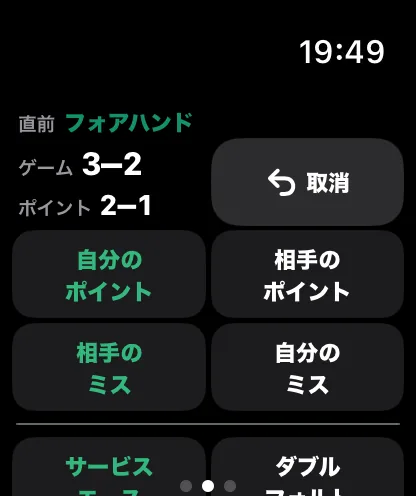
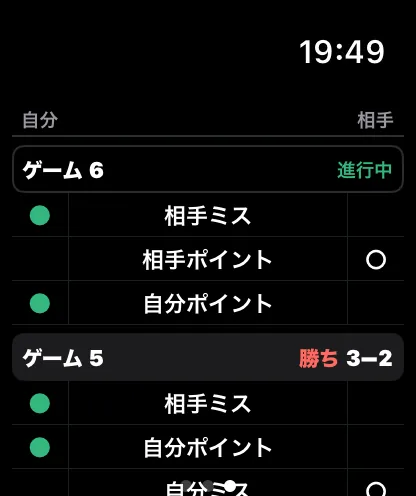
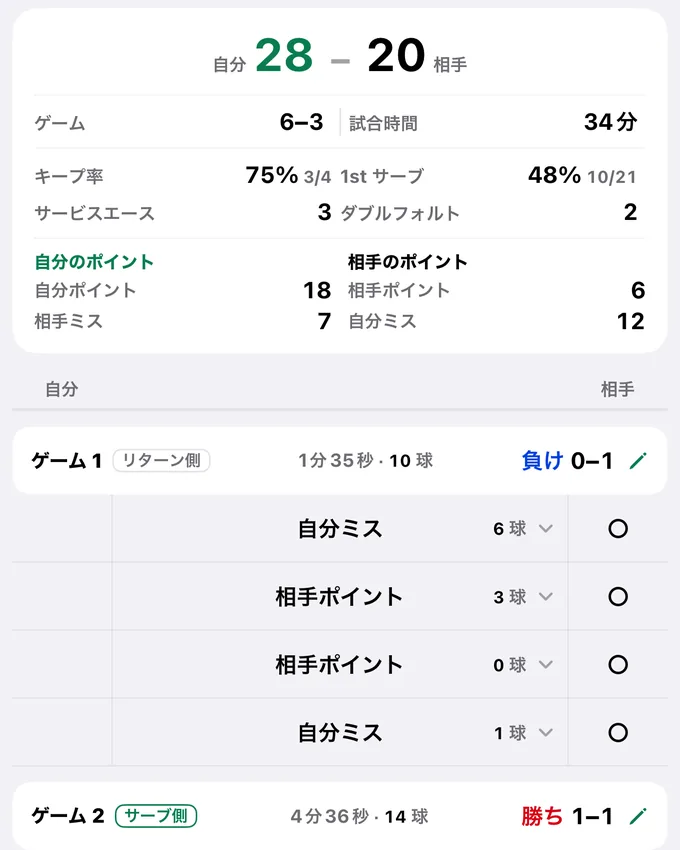
入力した結果は、そのとき最後に打った球と結びつけて記録されます。iPhone では、計測結果の画面の試合結果の枠にある「ポイントの記録」から、ポイントごとの一覧を開けます。
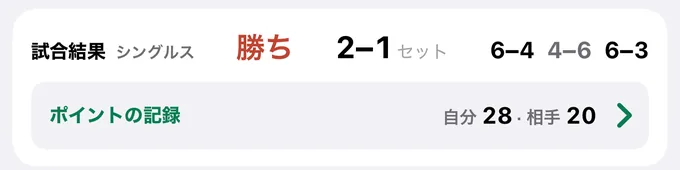
一覧のいちばん上には、ポイントの数・ゲーム数・キープ率・1st サーブの成功率と、決まり方ごとの数が出ます。その下に、ゲームごとのポイントが並びます。行を押すとそのポイントで打った球が開き、鉛筆のボタンから結果を直したり、消したりできます。ゲームの帯を押すと、ゲームの勝ち負けや、サーブ側かリターン側か、ゲームの切れ目を直せます。
このページで解決しないときは#
判定の精度・データの扱い・うまくいかないときの対処は、よくあるご質問にまとめています。それでも解決しないときは、サポートからお問い合わせください。